Linux根分区空间告急的紧急信号与初步诊断
时间 : 2026-02-17 15:13:02
编辑 : 华纳云
阅读量 : 1217
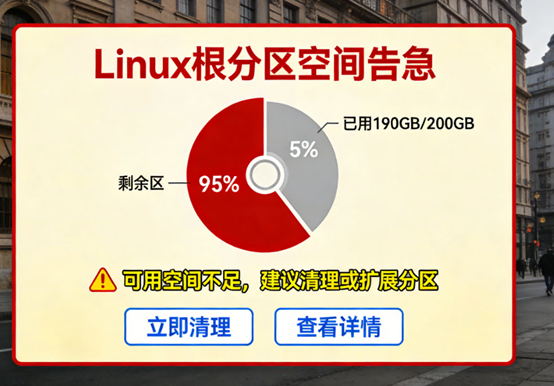
当Linux系统的根分区(/)使用率接近或达到100%时,系统会表现出多种异常迹象:终端命令行提示符前可能出现“-: cannot create temp file for here-document: No space left on device”等错误;图形界面可能无法正常启动;软件安装和系统更新会失败;甚至简单的`ls`、`cd`命令都无法执行。这不仅仅是存储空间的问题,而是可能引发系统功能全面瘫痪的紧急状况。
在采取任何行动前,首要任务是准确诊断空间占用情况。使用`df`命令可以快速查看各分区的使用概况:
df -h重点关注根分区(通常显示为`/`)的“Use%”列。如果显示95%或100%,说明确实需要立即清理。`-h`参数让数据以人类可读的格式(GB、MB)显示,更直观。要了解更详细的空间分布,使用`du`命令的深度扫描功能:
sudo du -h --max-depth=1 / | sort -hr这个命令组合会显示根目录下各一级子目录的大小,并按从大到小排序。请务必注意,执行这些命令可能需要`sudo`权限,因为有些系统目录普通用户无权访问。常见占用空间较大的目录通常包括`/var`、`/usr`、`/home`等,但具体原因需要进一步分析。
识别并清理“空间大户”:针对性释放策略
系统日志文件是常见的空间占用“大户”。系统的各类服务(如Apache、MySQL、系统内核等)会持续生成日志文件,如果日志轮转配置不当或某些服务异常产生大量错误日志,可能迅速耗尽空间。检查`/var/log`目录:
sudo du -h /var/log | sort -hr | head -10定位到具体的大日志文件后,切勿直接使用`rm`命令删除正在被写入的日志文件,这可能导致服务异常。正确做法是清空文件内容:
sudo truncate -s 0 /var/log/syslog或者,对于配置了`logrotate`的系统,可以手动触发日志轮转:
sudo logrotate -f /etc/logrotate.conf软件包缓存也常占据大量空间,特别是频繁更新软件包的系统中。对于基于Debian/Ubuntu的系统:
sudo apt-get clean

sudo apt-get autoremove第一条命令清理已下载软件包的本地缓存(位于`/var/cache/apt/archives/`),第二条命令移除自动安装但不再需要的依赖包。对于RHEL/CentOS/Fedora系统:
sudo yum clean all

sudo dnf clean all 对于使用dnf的系统旧内核文件也可能占用数GB空间。系统更新时通常会保留旧内核作为回退选项,但保留过多版本会浪费空间。首先查看已安装的内核:
dpkg --list | grep linux-image  Debian/Ubuntu

rpm -qa | grep kernel RHEL/CentOS在确保当前内核工作正常后,可以安全移除旧内核。在Ubuntu上,可以使用:
sudo apt-get purge linux-image-旧版本号应用程序缓存和临时文件是另一类容易忽视的空间占用源。检查用户主目录下的缓存:
du -h ~/.cache | sort -hr | head -10清理浏览器缓存、IDE历史文件等可以释放可观空间。系统级临时文件位于`/tmp`,但注意有些临时文件可能正在被使用,重启后系统通常会清理此目录。
处理特殊大文件与系统垃圾
除了常规目录,系统中可能隐藏着一些异常增长的大文件。使用`find`命令定位大于特定大小的文件:
sudo find / -type f -size +100M -exec ls -lh {} \; 2>/dev/null | sort -hr这个命令会搜索根分区下所有大于100MB的文件(忽略无权限访问的目录)。常见的大文件可能包括:数据库文件、虚拟机磁盘镜像、大型媒体文件、错误产生的堆栈转储文件(core dump)等。对于core dump文件,可以在确认无用后删除:
sudo find / -name "core.*" -type f -delete 2>/dev/null已删除但未释放空间的文件是一种特殊情况:当进程打开一个文件后,即使该文件被删除,只要进程仍在运行,磁盘空间就不会释放。使用`lsof`命令查找此类文件:
sudo lsof | grep deleted输出会显示被删除但仍被进程占用的文件及其进程ID(PID)。解决方法是重启持有该文件的进程,或直接终止该进程(如果安全)。
Docker/容器环境也是常见的空间占用源。如果系统运行了Docker,其镜像、容器和卷可能占用大量空间:
docker system df  查看Docker磁盘使用情况

docker system prune -a 清理无用的Docker对象(谨慎使用)注意`docker system prune -a`会删除所有未使用的镜像、容器、网络和卷(除非有标签的镜像),在生产环境中使用前请确保了解其影响。
根本解决方案与预防措施
在解决当前空间危机后,应建立长期预防机制,避免问题重现。设置磁盘空间监控是最有效的预防措施。可以创建简单的Shell脚本监控根分区使用率:
#!/bin/

THRESHOLD=85

CURRENT_USE=$(df / | awk 'NR==2 {print $5}' | sed 's/%//')

if [ $CURRENT_USE -gt $THRESHOLD ]; then

echo "警告:根分区使用率已达${CURRENT_USE}%" | mail -s "磁盘空间警报" admin@example.com

fi将此脚本加入cron定时任务,每天执行一次。对于更复杂的监控需求,可以使用像`Prometheus`+`Node Exporter`+`Grafana`这样的专业监控组合。
优化日志管理策略是防止空间被日志占用的关键。检查并调整`/etc/logrotate.conf`及相关服务的日志轮转配置:
sudo nano /etc/logrotate.conf确保配置了合理的轮转周期、保留份数和压缩选项。例如,可以配置系统日志每周轮转,保留4周,并对旧日志进行压缩。
评估并调整分区方案是从根本上解决问题的方法。如果根分区长期空间紧张,考虑重新规划分区布局。在云服务器环境中,如果支持在线扩容,可以考虑扩展根分区:
对于使用LVM的情况
sudo lvextend -L +10G /dev/mapper/ubuntu--vg-root

sudo resize2fs /dev/mapper/ubuntu--vg-root如果不支持在线扩容,可能需要创建新分区并迁移部分数据。例如,将`/home`、`/var`或`/opt`等数据增长较快的目录迁移到独立分区。
建立定期清理流程应成为系统维护的常规工作。制定每周、每月的清理任务清单:
每周:清理临时文件,检查日志文件大小
每月:清理软件包缓存,分析磁盘使用增长趋势
每季度:检查并清理旧内核,审查大文件分布
将这些任务自动化,记录清理结果,形成可追踪的维护历史。
紧急情况下的创造性解决方案
当根分区完全写满,连基本命令都无法执行时,需要一些创造性的应急方法。首先尝试清理一些绝对安全的文件,如`/tmp`目录下的内容(需注意有些临时文件可能正在使用):
sudo rm -rf /tmp/*如果仍然没有足够空间执行命令,可以尝试创建紧急空间的方法:创建一个空的大文件并立即删除,利用这个短暂的空间窗口执行清理命令:
创建一个1GB的空文件(如果有一点空间的话)
sudo dd if=/dev/zero of=/tmp/emergency.zero bs=1M count=1024立即删除它
sudo rm /tmp/emergency.zero这个方法看似矛盾,但实际上在某些文件系统中,创建文件时分配的空间在删除后会立即释放,利用这个时间差可以执行关键命令。
另一个技巧是使用/proc文件系统释放内存缓存,这可以快速释放少量空间(通常是几十到几百MB):
sudo sync; echo 3 | sudo tee /proc/sys/vm/drop_caches这个命令会清除页面缓存、目录项和inode缓存,不会影响正在运行的程序,但可能暂时降低系统性能(因为缓存被清空)。
如果所有方法都无效,最后的应急手段是重启进入恢复模式。在恢复模式下,通常有更多可用的磁盘空间(因为许多服务未启动),可以执行更彻底的清理操作。重启后,系统也会自动清理一些临时文件和锁文件。
根分区空间已满是Linux系统管理中常见但紧急的问题。通过系统化的诊断方法,可以快速定位空间占用源;通过针对性的清理策略,可以有效释放空间;通过建立预防机制,可以避免问题重现。重要的是,每次空间清理操作都应谨慎,确保不影响系统稳定性和数据完整性。在云服务器环境中,还应充分利用云平台提供的快照功能,在重大操作前创建系统快照,为操作提供安全保障。
 相关内容
相关内容

